ثلاث أدوات لثلاث حالات مختلفة: تصحيح الفاتورة، إلغاؤها، أو مرتجع. اختيار الخاطئة منها هو ما يربك كشف المورد والمخزون.
6 دقائق قراءة6 خطوات
1
اختر الأداة حسب ما حدث
الفاتورة صحيحة لكن فيها رقم غلط (سعر، كمية، حجم عبوة، صنف) ← «تصحيح فاتورة الشراء». الفاتورة كلها ما كان يجب أن تُدخل (مورد خاطئ، أُدخلت مرتين) ← «إلغاء الأمر (إدخال خاطئ)». الفاتورة صحيحة والبضاعة عادت للمورد فعلًا ← «إرجاع بضاعة».
2
تصحيح الفاتورة
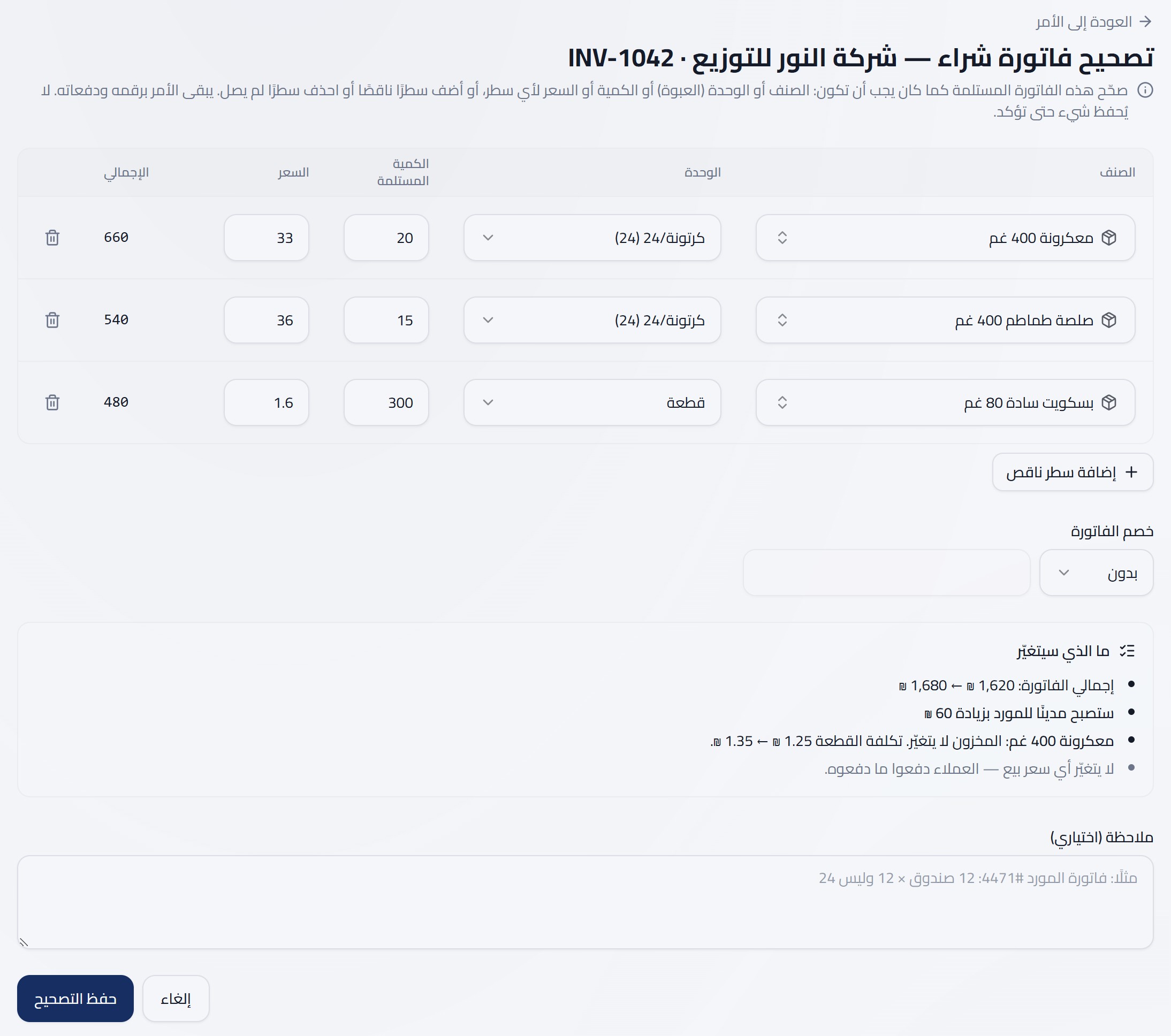
افتح أمر الشراء من «أوامر الشراء» واضغط «تصحيح فاتورة الشراء». عدّل ما كان خاطئًا في السطور. تظهر لوحة «ماذا سيتغير»: رصيد المورد، مخزون وتكلفة كل صنف، وهل بيعت بضاعة من هذه الفاتورة.
عندما تتغيّر التكلفة وقد بيعت بضاعة من الفاتورة، يسألك النظام: هل تصحّح تكلفة تلك المبيعات السابقة، أم تُسجَّل الفرق اليوم؟ التصحيح يجعل ربح كل فاتورة بيع قديمة صحيحًا. تسجيله اليوم أبسط لكنه يضع فرق شهور في يوم واحد.
4
إلغاء الفاتورة
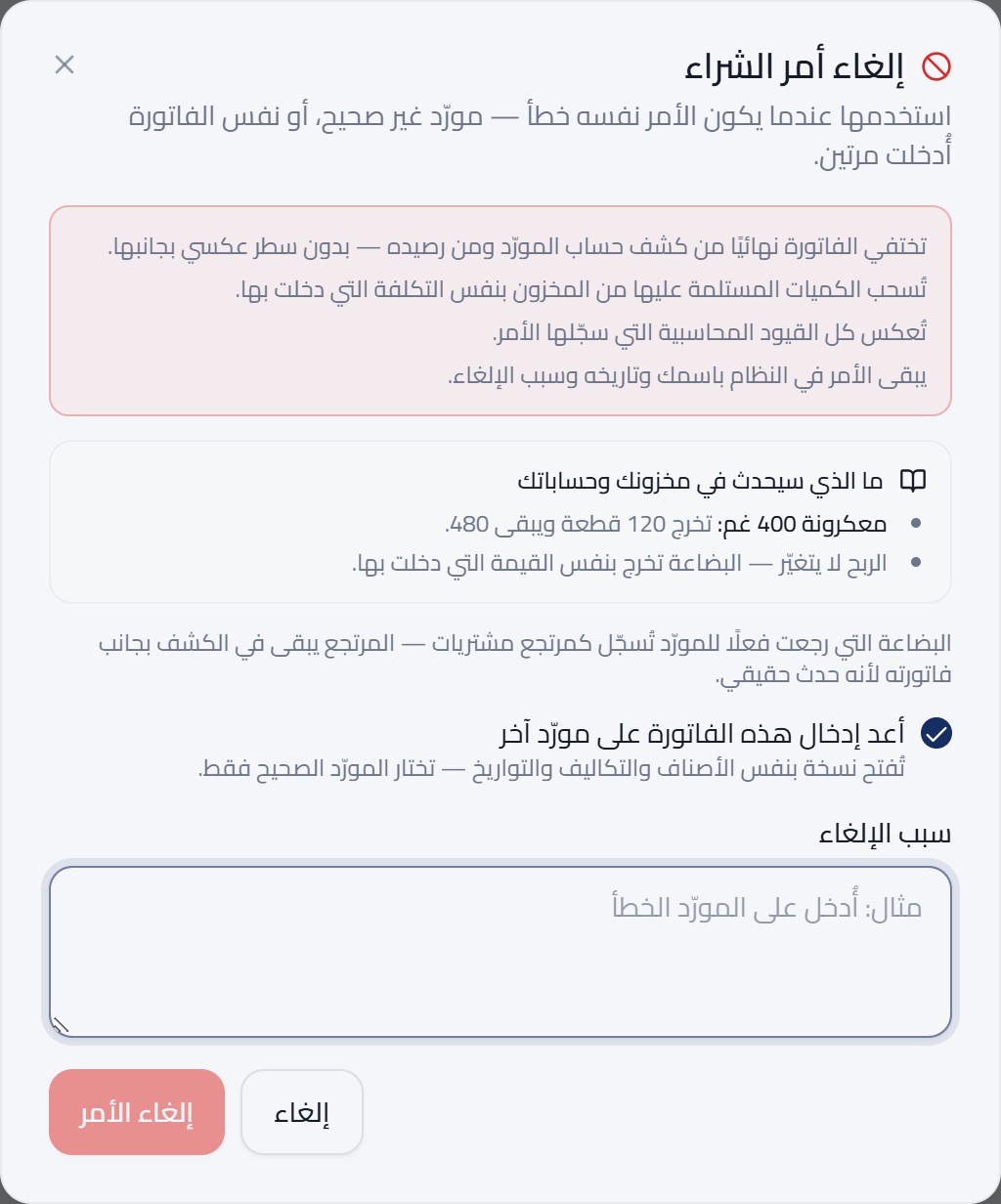
افتح أمر الشراء واضغط «إلغاء الأمر (إدخال خاطئ)» واكتب السبب. تُسحب الكميات من المخزون، تُعكس القيود، وتختفي الفاتورة من كشف المورد. إذا كان المورد هو الخطأ فقط، أبقِ خيار «أعد إدخال هذه الفاتورة على مورد آخر» مفعّلًا — تُفتح نسخة جاهزة تختار لها المورد الصحيح.
5
اقرأ لوحة الإلغاء
قبل التأكيد تعرض النافذة لكل صنف كم قطعة تخرج وكم يبقى. انتبه لأمرين: تحذير أن المخزون يصبح بالسالب (جزء من البضاعة بيع — الإلغاء ممكن لكن راجع الصنف بعده)، وسطر «فرق قيمة يُسجَّل ربحًا أو خسارة» (يظهر إذا غيّرت تكلفة الصنف بعد الاستلام).
اضغط الصورة لتكبيرها
6
إذا رفض النظام
التصحيح والإلغاء يُرفضان إذا كان على الفاتورة مستندات أخرى: دفعة للمورد، مرتجع، خصم. الرسالة تسمّي ما يجب إزالته أولًا. هذه مستندات حقيقية لها أثرها، فلا تُمحى تلقائيًا.