ثلاثة حقول يُبنى عليها كل رقم في مخزونك وأرباحك. أدخلها صحيحة مرة واحدة عند إضافة الصنف، وعدّلها بعد ذلك بالطريقة الصحيحة.
5 دقائق قراءة6 خطوات
1
الوحدة: أصغر ما تبيع وتعدّ به
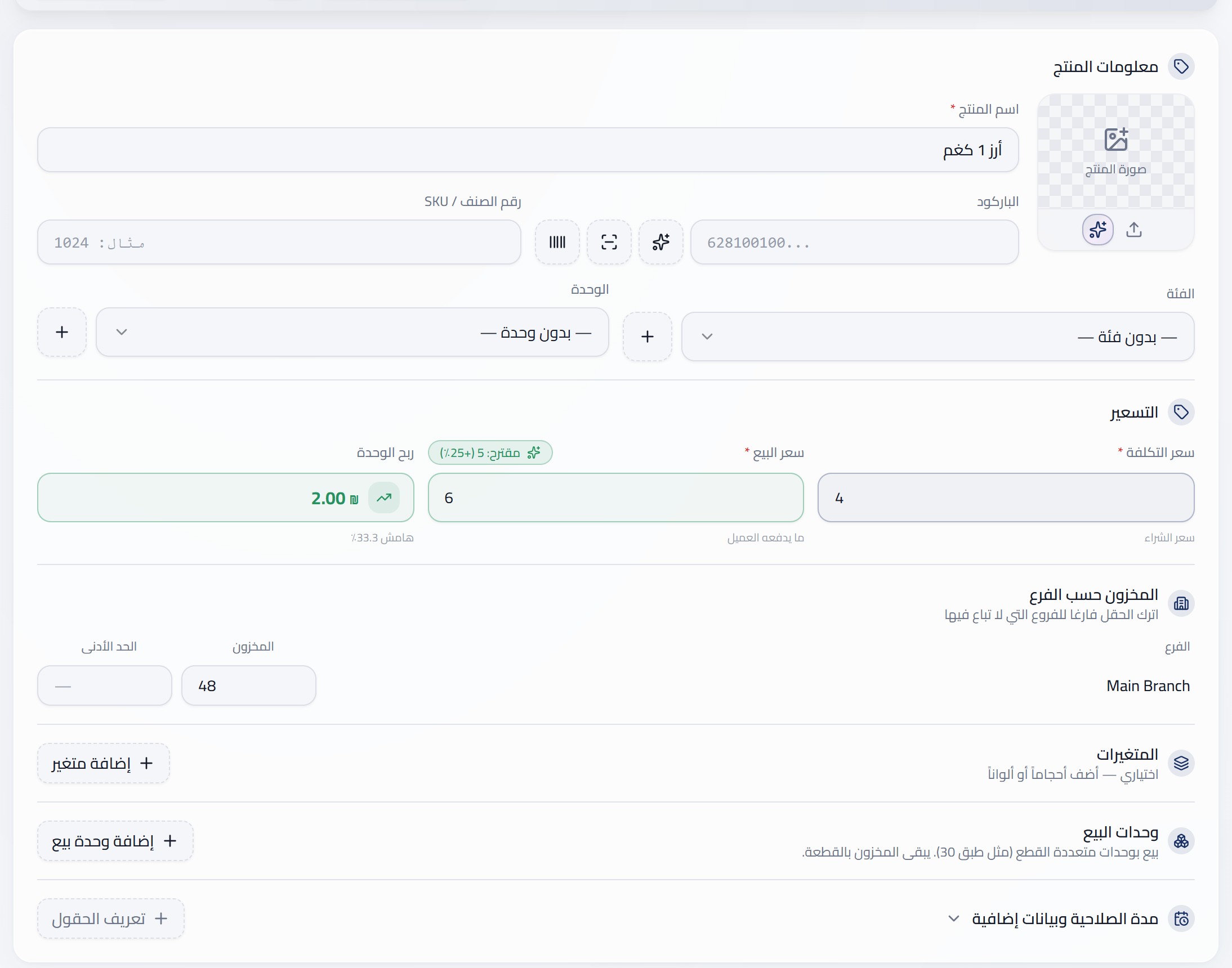
في «إضافة منتج» اختر «الوحدة» التي تعدّ بها الصنف على الرف: قطعة، علبة، كيلو. هذه وحدة المخزون — الكمية، التكلفة، وسعر البيع في البطاقة كلها لهذه الوحدة الواحدة. إن كنت تشتري بالكرتونة وتبيع بالقطعة، فالوحدة هي القطعة.
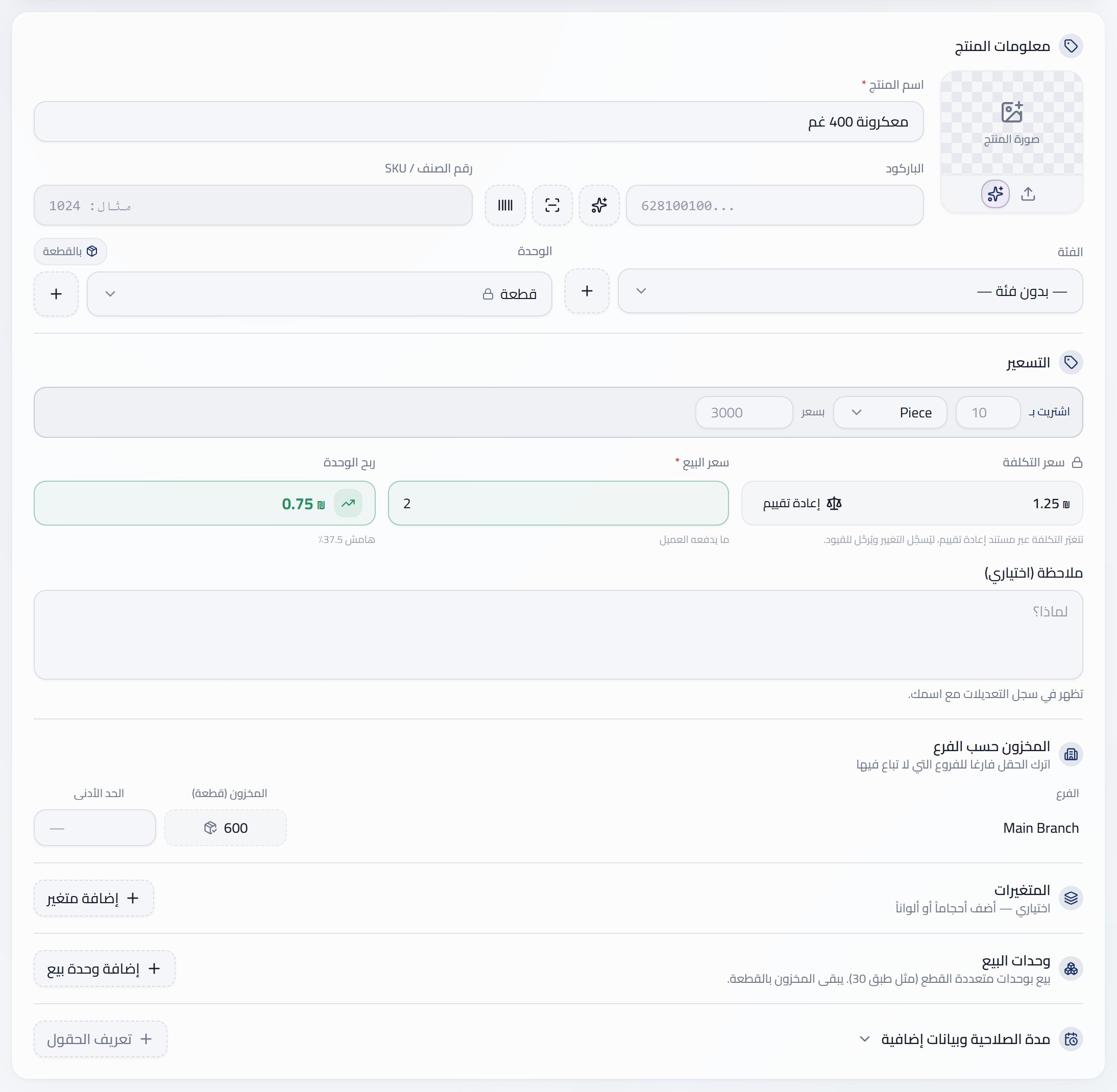
«سعر التكلفة» هو ما تدفعه أنت عن وحدة واحدة من وحدة الصنف. بعد اختيار الوحدة يظهر سطر «اشتريت بـ»: اكتب الكمية والوحدة التي اشتريت بها والمبلغ، والنظام يحسب تكلفة الوحدة.
3
المخزون عند الإضافة
تحت «المخزون حسب الفرع» اكتب الكمية الموجودة الآن في كل فرع، بوحدة الصنف (بالقطع إن كانت الوحدة قطعة). هذا رصيد أول المدة. اترك الحقل فارغًا إن كانت البضاعة ستدخل لاحقًا بفاتورة شراء.
4
تبيع بالكرتونة أيضًا؟ أضف وحدة بيع
لا تغيّر وحدة الصنف. اضغط «إضافة وحدة بيع» واختر الكرتونة وعدد قطعها وسعرها. يظهر الصنف في نقطة البيع بالوحدتين، ويبقى المخزون بالقطعة: بيع كرتونة من 24 يخصم 24 قطعة.
5
عند التعديل: التكلفة والمخزون مقفلان
بعد حفظ الصنف يظهر قفل على «سعر التكلفة» و«المخزون». هذا مقصود: كلاهما يحدّد قيمة مخزونك، وتغييره يجب أن يقول لماذا. بجانب التكلفة زر «إعادة تقييم»، وعلى خانة المخزون زر «تسوية الكمية». كلاهما يطلب سببًا ويعرض أثره على حساباتك قبل الحفظ. الاسم، الباركود، الفئة، وسعر البيع تُعدَّل مباشرة.
اضغط الصورة لتكبيرها
6
تغيير وحدة الصنف بعد استخدامه
تغيير الوحدة بعد وجود مخزون ومبيعات يغيّر معنى كل رقم. النظام يعرض تحذيرًا «تغيير وحدة المخزون من… إلى…؟» ويشرح ما سيتغيّر. إن كان هدفك البيع بوحدة أكبر فأضف وحدة بيع بدل ذلك. وإن كانت المشكلة أن الكرتونة سُجّلت بعدد قطع خاطئ فاستخدم «تصحيح حجم العبوة» من صفحة الصنف.